Domain joggingball.de kaufen?
Wir ziehen mit dem Projekt
joggingball.de um.
Sind Sie am Kauf der Domain
joggingball.de interessiert?
domain@kv-gmbh.de · 0541-91531010
Domain joggingball.de kaufen?
Wie bekomme ich App auf Desktop?
Um eine App auf deinem Desktop zu haben, musst du zuerst sicherstellen, dass die App für Desktop verfügbar ist. Dann kannst du die App entweder von der offiziellen Website des Entwicklers herunterladen oder sie aus dem Microsoft Store oder dem Mac App Store installieren. Nachdem die App installiert ist, sollte sie automatisch auf deinem Desktop erscheinen. Du kannst auch eine Verknüpfung zur App auf deinem Desktop erstellen, indem du die App-Verknüpfung aus dem Startmenü oder dem Installationsverzeichnis auf deinen Desktop ziehst. **
Wie bekommt man eine App auf den Desktop?
Um eine App auf den Desktop zu bekommen, muss man die App zunächst herunterladen und installieren. Dies kann je nach Betriebssystem unterschiedlich sein, z.B. über den App Store bei iOS oder den Microsoft Store bei Windows. Nach der Installation sollte die App automatisch auf dem Desktop erscheinen. Falls nicht, kann man die Verknüpfung manuell erstellen, indem man die App-Datei auf den Desktop zieht oder mit einem Rechtsklick auf die App im Startmenü eine Verknüpfung auf dem Desktop erstellt. Man kann auch den Desktop anpassen und die App-Verknüpfung dort platzieren, wo es einem am besten passt. **
Ähnliche Suchbegriffe für Desktop-App
Top-Angebote
Produkte zum Begriff Desktop-App:
-
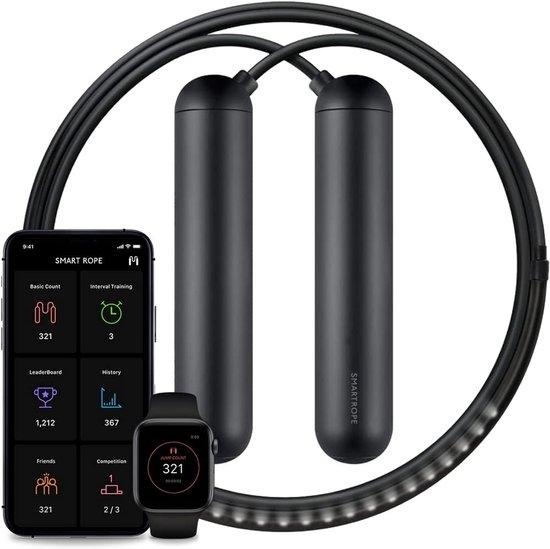
LED Digital Springtouw mit Fitness-Tracker-App-VerbindungHier is de vertaalde en gezuiverde productbeschrijving in het Duits: Erleben Sie die Evolution des klassischen Sprungtouws mit diesem intelligenten Trainingshilfsmittel, das Ihre Sprünge in der Luft mit klaren LED-Lichtern darstellt. Dieses Sprungtouw zeigt Ihre Sprünge in vier Ziffern, was für eine fesselnde und motivierende Trainingsstunde sorgt. Durch die Persistence of Vision-Technologie erscheint die Zählung direkt vor Ihren Augen. Synchronisieren Sie die Daten reibungslos mit der en mobilen App für iOS und Android, um Ihre Sprünge, verbrachte Kalorien, Trainingszeiten und Fitnessfortschritte zu verfolgen. Öffnen Sie Trainingspreise und konkurrieren Sie mit Freunden für zusätzliche Motivation. Das Touw synchronisiert mit beliebten Fitness-Plattformen wie Apple HealthKit, Google Fit und Samsung S Health. Für Effizienz und Komfort entworfen, mit bequemen Handgelenken, zwei Sätze Kugellager für eine weiche Bewegung und einer 45-Grad-Winkel. Verfügbar in verschiedenen Größen für die p472,95 €*Versand: 0,00 €Sichere Weiterleitung zum Anbieter
-
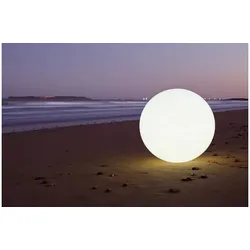
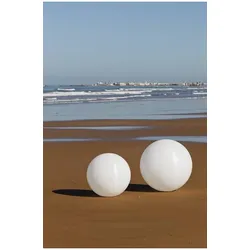
LED Ball Lichtkugel 35 cm mit App SteuerungLED BALL die kabellose LED Lichtkugel mit à ̃35cm steuerbar mit App-control Ein Design-Klassiker und dennoch modern und aktuell. Kugeln sind einfach perfekt und aus allen Perspektiven schön anzusehen. Verbunden mit der absolut gleichmäßigen Ausleuchtung, strahlt die Smart and Green Lichtkugel Ruhe und Kraft aus. Gerade nach einem stressigen Tag spendet BALL, mit seinen schönen Farben, Entspannung und Wohlbehagen. BALL ist schwimmfähig, unzerbrechlich und durch den hochwertigen PE Kunststoff, UV-resistent. Das bedeutet die Leuchte bleibt auch nach langem Einsatz im Freien weiß. Die Smart and Green Verarbeitungstechnik und die sehr guten Materialien wie der Lithium-Ionen Akku und modernste LEDs, bewirken eine sehr lange Lebensdauer und schonen dadurch auch die Umwelt. Eine schöne Kombination erhält man mit BALL und dem GLOBE à ̃50cm. Nutzen Sie unser Set und sparen Sie bares Geld. Sie kann manuell, an den Schaltknöpfen und mit der SmartMESH® APP bedient werden. Die per APP steuerbare SmartMESH® Serie hat, zusätzlich zur manuellen Schaltung folgende Funktionen: Die Lichttemperatur in weiß kann stufenlos zwischen warmem und kaltem Licht verändert werden. Die Helligkeit lässt sich in jeder Farbeinstellung stufenlos regulieren 160.000 Farbnuancen direkt anwählbar. Kerzenscheineffekt in jeder Farbeinstellung einschaltbar. Zusätzlich gibt es verschiedene Lichtprogramme (Sonnenaufgang, Zeitschaltung, usw.) Mehrere Leuchten können zu unterschiedlichen Gruppen zusammengefügt und separat gesteuert werden Technische Daten: Material Polyethylen Kunststoff. Stoß- und bruchfest, UV-resistent Lichtquelle 20 RGB LEDs + 15 weiße LEDs 1,2Watt Lichtfarben 160.000 Farbnuancen + weißes Licht Steuerung SmartMESH® APP kostenlos für iOS und Android verfügbar. Alternativ manuelle Steuerung direkt an der Leuchteinheit Verbindung via Bluetooth 4.0, ohne weitere Geräte und WLAN Reichweite 15-20m Stromquelle Lithium-Ion Akku 3,7V 2200mAh. Fest in der BULB Leuchteinheit verbaut. Aufladung Durch mitgelieferte BULB" Ladestation mit EU Stecker. Eingangsspannung 230V, Ausgang 5V Leuchtdauer 8-15 Stunden, je nach Helligkeit und Programm Dauer Aufladung ca. 6 Stunden Schutzklasse IP68 = Wasserdicht bis 1m unter der Wasseroberfläche. "189,95 €*Versand: 0,00 €Sichere Weiterleitung zum Anbieter
-
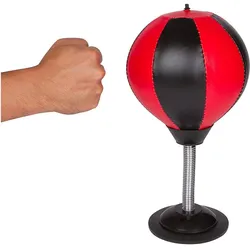
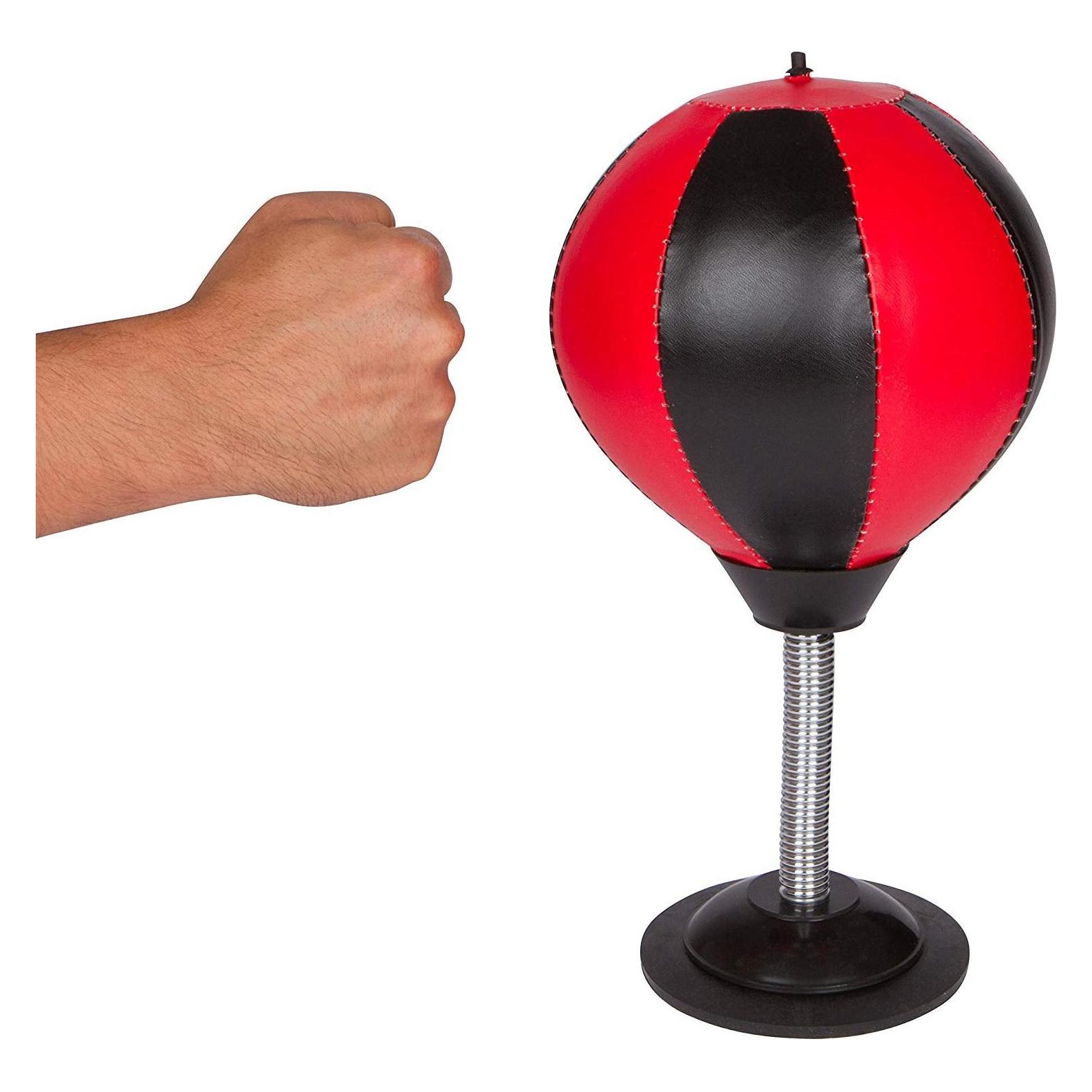
Cover-Discount Anti Stress Desktop Punching BallGenervt, gestresst und überfordert von der vielen Arbeit und den E-Mails? Jetzt können Sie den Stress direkt an Ihrem Arbeitsplatz abbauen. Mit diesem Anti-Stress Tisch Punching Ball bauen Sie Aggressionen ab und finden Ihre innere Ruhe wieder. Verpassen Sie dem Ball einfach ein paar kräftige Haken und Schläge. Der Tisch Punching Ball ist die ideale Abwechslung im stressigen Arbeitsalltag. Er hält mittels eines grossen Saugnapfes am Tisch fest und hilft beim Abbau von Aggressionen. Zudem ist er ein ideales Spassgeschenk für impulsive Menschen. Höhe: 37 cm, Durchmesser: 18 cm. Wird inklusive Pumpe geliefert.31,90 €*Versand: 0,00 €Sichere Weiterleitung zum Anbieter

-
Wie bekomme ich eine App auf den Desktop?
Um eine App auf deinen Desktop zu bekommen, musst du zunächst sicherstellen, dass die App auf deinem Computer installiert ist. Wenn die App installiert ist, kannst du eine Verknüpfung auf deinem Desktop erstellen, indem du mit der rechten Maustaste auf das App-Symbol klickst und "Verknüpfung erstellen" auswählst. Diese Verknüpfung kannst du dann einfach auf deinen Desktop ziehen. Alternativ kannst du auch die App im Startmenü suchen, mit der rechten Maustaste darauf klicken und "Auf Desktop anzeigen" auswählen. So wird automatisch eine Verknüpfung auf deinem Desktop erstellt. **
-
Wie kann ich eine App auf den Desktop ziehen?
Um eine App auf den Desktop zu ziehen, musst du zuerst sicherstellen, dass die App bereits auf deinem Computer installiert ist. Suche dann nach dem App-Symbol auf deinem Startmenü oder in der Suchleiste. Klicke mit der rechten Maustaste auf das App-Symbol und wähle die Option "Auf Desktop verknüpfen" oder "Verknüpfung erstellen". Ziehe dann die Verknüpfung auf deinen Desktop, indem du die Maustaste gedrückt hältst. Lasse die Maustaste los, um die Verknüpfung auf dem Desktop abzulegen. Nun kannst du die App jederzeit direkt vom Desktop aus starten. **
-
Wie entferne ich die Windows 11 App vom Desktop?
Um die Windows 11 App vom Desktop zu entfernen, klicken Sie mit der rechten Maustaste auf das App-Symbol und wählen Sie "Von Desktop entfernen" aus dem Kontextmenü. Alternativ können Sie die App auch per Drag & Drop in den Papierkorb ziehen, um sie zu löschen. **
-
Gibt es eine Bluetooth-App für den Desktop-PC?
Ja, es gibt verschiedene Bluetooth-Apps für den Desktop-PC, die es ermöglichen, Bluetooth-Geräte mit dem Computer zu verbinden. Einige beliebte Optionen sind beispielsweise "BluetoothView" und "Bluetooth Driver Installer". Diese Apps ermöglichen es, Bluetooth-Geräte wie Kopfhörer, Tastaturen oder Mäuse mit dem PC zu verbinden und zu steuern. **
Was ist der Fehler beim Installieren der Autodesk Desktop App?
Es ist schwierig, den genauen Fehler beim Installieren der Autodesk Desktop App zu bestimmen, da es verschiedene mögliche Ursachen geben kann. Es könnte ein Problem mit der Internetverbindung, den Systemanforderungen oder der Installation selbst geben. Es wird empfohlen, die Fehlermeldung oder das genaue Problem zu überprüfen und gegebenenfalls den technischen Support von Autodesk zu kontaktieren, um eine Lösung zu finden. **
Für die Entwicklung einer Desktop-App, welche Programmiersprache wird empfohlen?
Für die Entwicklung einer Desktop-App gibt es verschiedene Programmiersprachen, die empfohlen werden können. Eine häufig genutzte Sprache ist beispielsweise Java, da sie plattformunabhängig ist und eine große Community hat. Alternativ kann auch C# mit dem .NET Framework verwendet werden, besonders wenn die App für Windows entwickelt werden soll. Letztendlich hängt die Wahl der Programmiersprache jedoch von den spezifischen Anforderungen und Präferenzen des Entwicklers ab. **
Top-Angebote
Produkte zum Begriff Desktop-App:
-
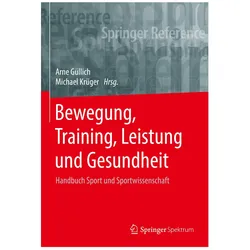
Bewegung, Training, Leistung und Gesundheit, Fachbücher von Michael Krüger, Arne GüllichDieses Handbuch bietet einen kompletten Überblick über die zentralen medizinischen, bewegungs- und trainingswissenschaftlichen Themen im Sport. Es richtet sich an das breite Publikum der Fachleute, Lehrenden und Wissenschaftler in Sport, Sportwissenschaft und den Gesundheitsberufen. Hier können Sie sich kompakt und kompetent über den Stand der Wissenschaft informieren. Das Handbuch ersetzt bisherige Lexika und Handbücher zum Sport. Die Texte sind verständlich formuliert und anschaulich aufbereitet. Die über 50 Kapitel in diesem Band geben Ihnen den aktuellsten wissenschaftlichen Stand über motorische Entwicklung, Bewegungslernen und -steuerung, Biomechanik, Physiologie, Gesundheits- und Leistungsdiagnostik sowie Anpassungen an sportliches Training. Zudem erhalten Sie Hinweise auf die wichtigste nationale und internationale Forschungsliteratur. Die Herausgeber: Arne Güllich ist Professor für Sportwissenschaft und leitet das Fachgebiet Sportwissenschaft an der TU Kaiserslautern. Er forscht in den Bereichen Jugendsport, Talententwicklung, Training und Förderstrukturen. Güllich hat zuvor im Deutschen Olympischen Sportbund als Leiter der Stabsstelle Grundsatzfragen gearbeitet. Praxiserfahrungen hat er als Trainer vom Jugendbereich bis zu den Olympischen Spielen gesammelt. Michael Krüger ist Professor für Sportwissenschaft an der Westfälischen Wilhelms-Universität zu Münster. Seine Forschungsschwerpunkte liegen im Bereich der Sportpädagogik und -geschichte, der wissenschaftstheoretischen Grundlagen der Sportwissenschaft, der olympischen Geschichte und Erziehung sowie von ethischen und pädagogischen Fragen des Sports. Er ist Verfasser und Herausgeber zahlreicher wissenschaftlicher Arbeiten zum Sport sowie mehrerer Lehr- und Handbücher zur Sportwissenschaft und Sportpädagogik.139,99 €*Versand: 0,00 €Sichere Weiterleitung zum Anbieter
-
LED Digital Springtouw mit Fitness-Tracker-App-VerbindungHier is de vertaalde en gezuiverde productbeschrijving in het Duits: Erleben Sie die Evolution des klassischen Sprungtouws mit diesem intelligenten Trainingshilfsmittel, das Ihre Sprünge in der Luft mit klaren LED-Lichtern darstellt. Dieses Sprungtouw zeigt Ihre Sprünge in vier Ziffern, was für eine fesselnde und motivierende Trainingsstunde sorgt. Durch die Persistence of Vision-Technologie erscheint die Zählung direkt vor Ihren Augen. Synchronisieren Sie die Daten reibungslos mit der en mobilen App für iOS und Android, um Ihre Sprünge, verbrachte Kalorien, Trainingszeiten und Fitnessfortschritte zu verfolgen. Öffnen Sie Trainingspreise und konkurrieren Sie mit Freunden für zusätzliche Motivation. Das Touw synchronisiert mit beliebten Fitness-Plattformen wie Apple HealthKit, Google Fit und Samsung S Health. Für Effizienz und Komfort entworfen, mit bequemen Handgelenken, zwei Sätze Kugellager für eine weiche Bewegung und einer 45-Grad-Winkel. Verfügbar in verschiedenen Größen für die p472,95 €*Versand: 0,00 €Sichere Weiterleitung zum Anbieter
-
LED Ball Lichtkugel 35 cm mit App SteuerungLED BALL die kabellose LED Lichtkugel mit à ̃35cm steuerbar mit App-control Ein Design-Klassiker und dennoch modern und aktuell. Kugeln sind einfach perfekt und aus allen Perspektiven schön anzusehen. Verbunden mit der absolut gleichmäßigen Ausleuchtung, strahlt die Smart and Green Lichtkugel Ruhe und Kraft aus. Gerade nach einem stressigen Tag spendet BALL, mit seinen schönen Farben, Entspannung und Wohlbehagen. BALL ist schwimmfähig, unzerbrechlich und durch den hochwertigen PE Kunststoff, UV-resistent. Das bedeutet die Leuchte bleibt auch nach langem Einsatz im Freien weiß. Die Smart and Green Verarbeitungstechnik und die sehr guten Materialien wie der Lithium-Ionen Akku und modernste LEDs, bewirken eine sehr lange Lebensdauer und schonen dadurch auch die Umwelt. Eine schöne Kombination erhält man mit BALL und dem GLOBE à ̃50cm. Nutzen Sie unser Set und sparen Sie bares Geld. Sie kann manuell, an den Schaltknöpfen und mit der SmartMESH® APP bedient werden. Die per APP steuerbare SmartMESH® Serie hat, zusätzlich zur manuellen Schaltung folgende Funktionen: Die Lichttemperatur in weiß kann stufenlos zwischen warmem und kaltem Licht verändert werden. Die Helligkeit lässt sich in jeder Farbeinstellung stufenlos regulieren 160.000 Farbnuancen direkt anwählbar. Kerzenscheineffekt in jeder Farbeinstellung einschaltbar. Zusätzlich gibt es verschiedene Lichtprogramme (Sonnenaufgang, Zeitschaltung, usw.) Mehrere Leuchten können zu unterschiedlichen Gruppen zusammengefügt und separat gesteuert werden Technische Daten: Material Polyethylen Kunststoff. Stoß- und bruchfest, UV-resistent Lichtquelle 20 RGB LEDs + 15 weiße LEDs 1,2Watt Lichtfarben 160.000 Farbnuancen + weißes Licht Steuerung SmartMESH® APP kostenlos für iOS und Android verfügbar. Alternativ manuelle Steuerung direkt an der Leuchteinheit Verbindung via Bluetooth 4.0, ohne weitere Geräte und WLAN Reichweite 15-20m Stromquelle Lithium-Ion Akku 3,7V 2200mAh. Fest in der BULB Leuchteinheit verbaut. Aufladung Durch mitgelieferte BULB" Ladestation mit EU Stecker. Eingangsspannung 230V, Ausgang 5V Leuchtdauer 8-15 Stunden, je nach Helligkeit und Programm Dauer Aufladung ca. 6 Stunden Schutzklasse IP68 = Wasserdicht bis 1m unter der Wasseroberfläche. "189,95 €*Versand: 0,00 €Sichere Weiterleitung zum Anbieter
-
Wie bekomme ich App auf Desktop?
Um eine App auf deinem Desktop zu haben, musst du zuerst sicherstellen, dass die App für Desktop verfügbar ist. Dann kannst du die App entweder von der offiziellen Website des Entwicklers herunterladen oder sie aus dem Microsoft Store oder dem Mac App Store installieren. Nachdem die App installiert ist, sollte sie automatisch auf deinem Desktop erscheinen. Du kannst auch eine Verknüpfung zur App auf deinem Desktop erstellen, indem du die App-Verknüpfung aus dem Startmenü oder dem Installationsverzeichnis auf deinen Desktop ziehst. **
-
Wie bekommt man eine App auf den Desktop?
Um eine App auf den Desktop zu bekommen, muss man die App zunächst herunterladen und installieren. Dies kann je nach Betriebssystem unterschiedlich sein, z.B. über den App Store bei iOS oder den Microsoft Store bei Windows. Nach der Installation sollte die App automatisch auf dem Desktop erscheinen. Falls nicht, kann man die Verknüpfung manuell erstellen, indem man die App-Datei auf den Desktop zieht oder mit einem Rechtsklick auf die App im Startmenü eine Verknüpfung auf dem Desktop erstellt. Man kann auch den Desktop anpassen und die App-Verknüpfung dort platzieren, wo es einem am besten passt. **
-
Wie bekomme ich eine App auf den Desktop?
Um eine App auf deinen Desktop zu bekommen, musst du zunächst sicherstellen, dass die App auf deinem Computer installiert ist. Wenn die App installiert ist, kannst du eine Verknüpfung auf deinem Desktop erstellen, indem du mit der rechten Maustaste auf das App-Symbol klickst und "Verknüpfung erstellen" auswählst. Diese Verknüpfung kannst du dann einfach auf deinen Desktop ziehen. Alternativ kannst du auch die App im Startmenü suchen, mit der rechten Maustaste darauf klicken und "Auf Desktop anzeigen" auswählen. So wird automatisch eine Verknüpfung auf deinem Desktop erstellt. **
-
Wie kann ich eine App auf den Desktop ziehen?
Um eine App auf den Desktop zu ziehen, musst du zuerst sicherstellen, dass die App bereits auf deinem Computer installiert ist. Suche dann nach dem App-Symbol auf deinem Startmenü oder in der Suchleiste. Klicke mit der rechten Maustaste auf das App-Symbol und wähle die Option "Auf Desktop verknüpfen" oder "Verknüpfung erstellen". Ziehe dann die Verknüpfung auf deinen Desktop, indem du die Maustaste gedrückt hältst. Lasse die Maustaste los, um die Verknüpfung auf dem Desktop abzulegen. Nun kannst du die App jederzeit direkt vom Desktop aus starten. **
Ähnliche Suchbegriffe für Desktop-App
-
Cover-Discount Anti Stress Desktop Punching BallGenervt, gestresst und überfordert von der vielen Arbeit und den E-Mails? Jetzt können Sie den Stress direkt an Ihrem Arbeitsplatz abbauen. Mit diesem Anti-Stress Tisch Punching Ball bauen Sie Aggressionen ab und finden Ihre innere Ruhe wieder. Verpassen Sie dem Ball einfach ein paar kräftige Haken und Schläge. Der Tisch Punching Ball ist die ideale Abwechslung im stressigen Arbeitsalltag. Er hält mittels eines grossen Saugnapfes am Tisch fest und hilft beim Abbau von Aggressionen. Zudem ist er ein ideales Spassgeschenk für impulsive Menschen. Höhe: 37 cm, Durchmesser: 18 cm. Wird inklusive Pumpe geliefert.31,90 €*Versand: 0,00 €Sichere Weiterleitung zum Anbieter
-
LED Ball Set 35 und 50 cm inkl. App SteuerungUnser Sparset , die Ball Akkulampe 38 cm und die Globe mit 50 cm Durchmesser im Set. Beide Lampen sind kabellose und dabei Steuerbar mit per App-control Rund und mit einem Durchmesser von 50cm und 38 cm eindrucksvollee Lichtobjekte. Ideal für größere Räume, Terrassen und schöne Plätze im Garten, genau die richtige Wahl. Die beiden Akkuleuchten sind witterungsbeständig, UV-Resistent und bruchfest was einen absolut flexiblen Einsatz ermöglicht. Auch im Wasser und im Schnee können Sie mit diesen tollen Lichtobjekten und dem schönen Licht mit rund 160.000 Farbnuancen das Umfeld verzaubern. Die Leuchte kann manuell, an den Schaltknöpfen und mit der SmartMESH® APP bedient werden. Sie kann manuell, an den Schaltknöpfen und mit der SmartMESH® APP bedient werden. Die per APP steuerbare SmartMESH® Serie hat, zusätzlich zur manuellen Schaltung folgende Funktionen: Die Lichttemperatur in weiß kann stufenlos zwischen warmem und kaltem Licht verändert werden. Die Helligkeit lässt sich in jeder Farbeinstellung stufenlos regulieren 160.000 Farbnuancen direkt anwählbar. Kerzenscheineffekt in jeder Farbeinstellung einschaltbar. Zusätzlich gibt es verschiedene Lichtprogramme (Sonnenaufgang, Zeitschaltung, usw.) Mehrere Leuchten können zu unterschiedlichen Gruppen zusammengefügt und separat gesteuert werden Technische Daten: Material Polyethylen Kunststoff. Stoß- und bruchfest, UV-resistent Lichtquelle 20 RGB LEDs + 15 weiße LEDs 1,2Watt Lichtfarben 160.000 Farbnuancen + weißes Licht Steuerung SmartMESH® APP kostenlos für iOS und Android verfügbar. Alternativ manuelle Steuerung direkt an der Leuchteinheit Verbindung via Bluetooth 4.0, ohne weitere Geräte und WLAN Reichweite 15-20m Stromquelle Lithium-Ion Akku 3,7V 2200mAh. Fest in der BULB Leuchteinheit verbaut. Aufladung Durch mitgelieferte BULB" Ladestation mit EU Stecker. Eingangsspannung 230V, Ausgang 5V Leuchtdauer 8-15 Stunden, je nach Helligkeit und Programm Dauer Aufladung ca. 6 Stunden Schutzklasse IP68 = Wasserdicht bis 1m unter der Wasseroberfläche. "399,95 €*Versand: 0,00 €Sichere Weiterleitung zum Anbieter
-
Wie entferne ich die Windows 11 App vom Desktop?
Um die Windows 11 App vom Desktop zu entfernen, klicken Sie mit der rechten Maustaste auf das App-Symbol und wählen Sie "Von Desktop entfernen" aus dem Kontextmenü. Alternativ können Sie die App auch per Drag & Drop in den Papierkorb ziehen, um sie zu löschen. **
-
Gibt es eine Bluetooth-App für den Desktop-PC?
Ja, es gibt verschiedene Bluetooth-Apps für den Desktop-PC, die es ermöglichen, Bluetooth-Geräte mit dem Computer zu verbinden. Einige beliebte Optionen sind beispielsweise "BluetoothView" und "Bluetooth Driver Installer". Diese Apps ermöglichen es, Bluetooth-Geräte wie Kopfhörer, Tastaturen oder Mäuse mit dem PC zu verbinden und zu steuern. **
-
Was ist der Fehler beim Installieren der Autodesk Desktop App?
Es ist schwierig, den genauen Fehler beim Installieren der Autodesk Desktop App zu bestimmen, da es verschiedene mögliche Ursachen geben kann. Es könnte ein Problem mit der Internetverbindung, den Systemanforderungen oder der Installation selbst geben. Es wird empfohlen, die Fehlermeldung oder das genaue Problem zu überprüfen und gegebenenfalls den technischen Support von Autodesk zu kontaktieren, um eine Lösung zu finden. **
-
Für die Entwicklung einer Desktop-App, welche Programmiersprache wird empfohlen?
Für die Entwicklung einer Desktop-App gibt es verschiedene Programmiersprachen, die empfohlen werden können. Eine häufig genutzte Sprache ist beispielsweise Java, da sie plattformunabhängig ist und eine große Community hat. Alternativ kann auch C# mit dem .NET Framework verwendet werden, besonders wenn die App für Windows entwickelt werden soll. Letztendlich hängt die Wahl der Programmiersprache jedoch von den spezifischen Anforderungen und Präferenzen des Entwicklers ab. **
* Alle Preise verstehen sich inklusive der gesetzlichen Mehrwertsteuer und ggf. zuzüglich Versandkosten. Die Angebotsinformationen basieren auf den Angaben des jeweiligen Shops und werden über automatisierte Prozesse aktualisiert. Eine Aktualisierung in Echtzeit findet nicht statt, so dass es im Einzelfall zu Abweichungen kommen kann. ** Hinweis: Teile dieses Inhalts wurden von KI erstellt.